Hiển thị các bài đăng có nhãn Hệ Thống. Hiển thị tất cả bài đăng

Thứ Tư, 13 tháng 6, 2012

Configure SMTP E-Mail in IIS 7

Introduction

To send e-mail from a PHP application using the System.Net.Mail API, you must configure Simple Mail Transfer Protocol (SMTP) e-mail. Configuring e-mail services tells the System.Net.Mail application programming interface (API) to which SMTP server to deliver the e-mail generated by your application. Mail can be delivered immediately, or it can be delivered to a file location on disk where it can be retrieved for delivery later. For example, a company can provide an e-mail link for sending feedback messages or for requesting information.

The procedures for configuring SMTP e-mail can be performed at the following levels in Internet Information Services 7 (IIS 7):

  • Web server
  • Site
  • Application
  • Physical and virtual directories
  • File (URL)

Install SMTP

The SMTP server is not installed by default.

1. Open Server Manager by right-clicking on My Computer, and selecting Manage. (Alternately, open Control Panel, click on Programs and Features, and then select Turn Windows features on or off.)

2. Under Features, select Add Features.

3. Select the SMTP Server check box.

4. Click Add Required Role Services. If there are any missing roles required for the SMTP installation, Windows Server® 2008 R2 or Windows Server® 2008 installs them. Click Next.

5. You need to step through the entire wizard again, even though IIS is already installed (IIS 6 Management Compatibility and the IIS 6 Management Console must be installed for SMTP to work).

Figure 1: Confirm Installation Selections

6. Press Close when installation is complete.

Configure SMTP E-Mail for a Web Application

Once you add SMTP, you can configure it for your PHP applications. This can be done by using the user interface (UI), by running Appcmd.exe commands from a command prompt, by editing configuration files directly, or by writing Windows® Management Instrumentation (WMI) scripts. Note that you must have IIS 7 installed before enabling SMTP.

Use the User Interface

1. Open Internet Information Services (IIS) Manager, and then navigate to the level you want to manage.

2. In Features View, double-click SMTP E-mail.

3. On the SMTP E-mail page, type the e-mail address of the sender in the E-mail address text box.

4. On the SMTP E-mail page, select one of the following delivery methods:

a. Deliver e-mail to SMTP server: to deliver e-mail messages immediately. This requires an operational SMTP server for which the user has credentials.

b. Store e-mail in pickup directory: to store e-mails in a file location on disk for later delivery by the PHP application (or by a Microsoft® ASP.NET application or by a user).

5. If Deliver e-mail to SMTP server is selected, do the following:

a. Type the unique name of your SMTP server in the SMTP Server text box, or select the Use localhost check box to set the name to LocalHost. Setting the name to LocalHost means that ASP.NET uses an SMTP server on the local computer. Typically, this is the default SMTP virtual server.

b. Enter a TCP port in the Port text box. Port 25 is the SMTP standard TCP port and is the default setting. More than one virtual server can use the same TCP port if all servers are configured by using different IP addresses.

c. Under Authentication Settings, specify the authentication mode and credentials if your SMTP server requires these.

6. If Store e-mail in pickup directory is selected, type the batch e-mail location in the Store e-mail in pickup directory text box.

7. Click Apply in the Actions pane.

Use the Command Line

You can configure IIS so that e-mail is delivered immediately or stored for later delivery.

Deliver e-mail messages immediately

To configure SMTP e-mail to deliver e-mail messages immediately, use the following syntax:

C:\%windir%\system32\inetsrv\appcmd set config /commit:WEBROOT /section:smtp /from: string /deliveryMethod:network /network.port: int /network.defaultCredentials:True|False /network.host:string /network.userName:string /network.password:string

The variable from string is the e-mail address of the sender. The variable /deliveryMethod:network configures IIS to deliver e-mail messages immediately. The variable /network.port int sets the TCP port that is used by IIS to deliver e-mail messages. The variable /network.host string specifies the host used for SMTP transactions. The variable network.defaultCredentials:True|False enables or disables authentication using the default network credentials. If defaultCredentials is set to True, Kerberos or NTLM are used if the server supports these protocols. The variables network.userName:string and network. password:string set a basic authentication user name and password.

Store e-mails for later delivery

To configure SMTP e-mail to store e-mails in a file location on disk for later delivery by an application, such as an ASP.NET application, or by a user, such as an administrator, use the following syntax:

C:\%windir%\system32\inetsrv\appcmd set config /commit:WEBROOT /section:smtp /from: string /deliveryMethod:PickupDirectoryFromIis|SpecifiedPickupDirectory /SpecifiedPickupDirectory:string

The variable from string is the e-mail address of the sender. The variable/deliveryMethod:PickupDirectoryFromIis|SpecifiedPickupDirectory string configures IIS to store e-mails in a file location on disk for later delivery. The variable /SpecifiedPickupDirectory string sets the file location on disk in which to store the e-mail messages for later delivery.

Note that when you use Appcmd.exe to configure the element at the global level in IIS 7, you must specify /commit:WEBROOT in the command so that configuration changes are made to the root Web.config file instead of the ApplicationHost.config file.

Edit the Configuration Files

1. First, configure the Php.ini file. Open the Php.ini file, and find the entry:

[mail function]

2. Set the following values:

SMTP=localhost
sendmail_from = string
smtp_port=25

Note that the default value is localhost, so there is no need to change this if SMTP is installed locally.

a. Save and close the Php.ini file.

3.Enable Relay for localhost:

a. Open the Internet Information Services (IIS) 6.0 Manager.

b. Right-click on Default SMTP Virtual Server.

4. On the Properties page, open the Access tab, and then click on Connection. You can see which server or IP addresses are allowed to connect to the server.

5. If the IP address 127.0.0.1 is not listed, add it using the Add button. You may also add your server IP address to the list.

Figure 2: Enable Relay for localhost

6. Click OK to accept the information.

7. Click the Relay button on the Access tab, and set up the relay options for the server. Ensure that localhost and the IP address 127.0.0.1 are granted permission to relay mail.

8. Click OK to accept the options, and then click Apply and OK to return to the main page of the IIS Manager.

9. Click Restart IIS.

Test E-Mail from PHP

Create a test script to see whether you can send e-mail using PHP. Copy the following text and save it as email_test.php at your server root.

Run the file at mydomain.com/email_test.php.

Chủ Nhật, 18 tháng 3, 2012

config Wamp server and IIS run in port 80 in the same time

Setting Both Wamp & IIS on 80 Port (no need of 81 now)

Yes, Finally we are able to use both Wamp and IIS both on 80 port, but you need two Different IP Address on same server, one will server Wamp Server and other will serve IIS.

Old Style and the easy way. Assign different port numbers in IIS and WAMP. They will work without any problem like for IIS Site http://localhost and for Wamp Site http://localhost:81 but what if we don't want to show :81 to customer ? :)

So this is better to use a proper Trick for this.

Step By Step Different IPs and same port:

There are some changes in your registry, which will allow us to use IP address for Wamp server. Many guys try to use this scenario but unfortunately IIS occupy all IP address pointing to 80 port, so even if we will try this we are not able to get wamp page.

In My Case

10.10.10.31 is for http://domain0.com on IIS

10.10.10.32 is for http://domain1.com on IIS

10.10.10.33 is for http://domain2.com on Wamp

Now Adding IP Address to server:

1.Open Network Connection and open Internet Protocol TCP/IP Properties & add manual IP, gateway, and DNS.

image

2. Click Advance.

3. In IP Setting tree and IP Address Click Add

image

4. add all other IP Addresses one by one

image

image

5. Now Click Ok, 3 times :) and then close.

Now when you IP Addresses are added, you need to trick with IIS (using registry). I am not describing here how to assigning different IP Addresses to different website in IIS.

Registry Setting:

Step1. Stop the HTTP service

net stop http in command prompt.

If this command prompts any question about stopping some services, say yes.

Step2. Edit the registry. (You better backup the registry before playing around with it ;))

i. Click Start, click Run, type regedit, and then click OK.

ii. In Registry Editor, locate the following registry subkey:

HKEY_LOCAL_MACHINE\SYSTEM\CurrentControlSet\Services\HTTP\Parameters\ListenOnlyList

If you don’t find this, no harm. Create one multi-string value in the same name.

iii. Make sure it has only the IP addresses that you want your IIS to listen. In my case, 10.10.10.31 & 10.10.10.32.

One IP address per line.

image

image

Guess what? IIS doesn’t know about 10.10.10.33 anymore. :)

Step3. Start the HTTP Service.

net start http in command prompt.

You have to start couple of services in MMC as well. (HTTP SSL and World Wide Web Publishing Service)

Now, you can run both the web servers together on same port number. Of course, different IP addresses.

10.10.10.31:80 is IIS Website

10.10.10.32:80 is also IIS Website

10.10.10.33:80 is WAMP website.

In fact, 10.10.10.33 is sole property of WAMP now. IIS can’t use this IP address with any port number.

That's All, Good Luck!

Thứ Ba, 8 tháng 11, 2011

1 HP = bao nhiêu BTU

1 HP = 2545 BTU/hour

1 kW = 3412 BTU/hour

1 kW = 1.34 HP

Không có chuyện 9000BTU/h = 1HP!
Đây là sai lầm mà nhiều người mắc phải!
Đúng đơn vị vật lý thì 9000BTU/h = 3,5HP lận!
Để giải thích điều này bạn phải hiểu là :
- Công suất lạnh là 9000BTU/h thì công suất điện máy lạnh là "khoảng" 1HP!
- Theo chu trình lạnh thì công suất lạnh Qo = Qk + Ne
Trong đó Qk là công suất giải nhiệt còn Ne là công nén! Với Ne này bạn có thể chọn máy nén!
Còn về lựa chọn dàn lạnh ở xưởng thì bạn xem thử công suất máy nén theo đơn vị HP của hệ thống lạnh cấp cho dàn lạnh đó là được.

HP(sức ngựa) là đại lượng đặc trưng cho công suất nói chung. Ở đây cần phân biệt rõ 2 loại công suất : công suất điện và công suất lạnh.Công suất lạnh (thường có đơn vị là Btu/h) là khả năng làm lạnh của máy lạnh. Công suất điện (thường có đơn vị là KW,1HP=750W) là mức độ tiêu hao điện của máy lạnh. Khi nói đến Btu/h, ta biết ngay là đang nói đến công suất lạnh, nhưng khi nói đến KW thì phải hỏi rõ là loại công suất nào vì đôi khi cũng có hãng biểu điễn công suất lạnh bằng KW, khi đó 1KW =0.0034 Btu/h.


1HP = 756 W đối với nghành điện lạnh, khác với CS trong điện, có nghĩa là phải tốn 1 công là 756w để đạt được một lượng nhiệt khoảng : 9000-9500 Btu/h, do vậy người ta thường tính: 1HP = 9000 Btu/h.

Tinh chuyen doi tu HP sang BTu/h co 2 loai

1. Doi voi may nen thong thuong ( standard block) : 1HP = 9.000 BTU/h

2. Doi voi may nen cua su dung cong nghe bien tan( Inverter block) : 1HP = 9.900 BTU/h.

- Thông thường máy điều hoà có công suất máy nén 1HP sẽ sinh ra công suất lạnh 9000Btu/h ( Daikin : 8900btu/h, Carrier : 9200btu/h.... Vấn đề này phụ thuộc vào công nghệ của hãng sản xuất , nếu hãng nào cao có nghĩa là hệ số COP cao --------> công nghệ tốt, một vài hãng xạo ở điểm này.

Tính 1HP có thể cung cấp cho bao nhiêu m2 phòng bạn nào có công thức tính toán khoản này không?

Tính công suất lạnh là một bài toán rất phức tạp. Tuy nhiên để tính sơ bộ công suất lạnh cho một phòng ở bình thường, bạn có thể tính 1HP cho 1 phòng 60m3. Tuy nhiên nếu phòng có nhiều cửa kính thì phải tăng công suất lên.

Tham khảo thêm tại:

http://www.weights-and-measures.com/xcomworkenergy.html

Chọn công suất máy lạnh

Chọn công suất phù hợp với diện tích, mục đích sử dụng

Theo ông Thi, khi lắp đặt điều hoà trước tiên cần chọn công suất phù hợp với diện tích, mục đích như phòng server, hộ gia đình…Khi lựa chọn công suất điều hòa, cần lưu ý đến yếu tố phát sinh nguồn nhiệt như máy tính, thiết bị văn phòng…Các yếu tố bên ngoài cũng rất quan trọng như diện tích tiếp mặt tường xúc trực tiếp với ánh nắng mặt trời, cửa kính - những yếu tố này làm ảnh hưởng rất lớn đến năng suất lạnh của điều hòa. Vì vậy trước khi mua tốt nhất nên hỏi tư vấn của chuyên viên kỹ thuật điện lạnh để khảo sát và đưa ra phương án hợp lý sau đó mới mua máy.

Nên tính toán để chọn máy lạnh có công suất phù hợp

Thông thường với 1 căn phòng nhà ở bình thường, xung quanh tường không có cửa kính, không có ánh nắng trực tiếp chiếu vào tường, xung quanh phòng thì có thể dùng công thức 1m2 nhân với 600 BTU. Ví dụ diện tích căn phòng 20m2 nhân với 600 BTU sẽ cần phải lắp 12000 BTU. Còn nếu có diện tích tường xung quanh tiếp xúc trực tiếp với ánh nắng mặt trời thì tùy theo diện tích tiếp xúc hoặc diện tích cửa kính có thể tính theo công thức 1m2 nhân 800BTU hoặc 1000 BTU…

Về vị trí lắp đặt

Cục treo trong nhà nên lắp hướng gió thổi dọc theo nhà, không nên treo để gió thổi ngang giữa phòng hoặc góc phòng sẽ làm cho không khí trong phòng không đồng đều. Tránh lắp trên cửa ra vào, cửa sổ. Những vị trí này không khí chênh lệch cao, không khí nóng bên ngoài lọt vào gặp không khí lạnh trực tiếp của điều hòa sẽ ngưng tụ, gây hiện tượng đổ mồ hôi và nhỏ nước ở cửa gió.

Cục treo ở ngoài nhà cần phải chọn vị trí tránh tiếp xúc trực tiếp của ánh nắng mặt trời, đặc biệt chọn vị trí để gió nóng thổi ra không bị vật cản phía trước che chắn. Nếu lắp cục ngoài nhà ở vị trí không hợp lý như ánh nắng mặt trời chiếu trực tiếp hoặc có vật cản che phía trước sẽ ảnh hưởng rất lớn đến hiệu suất của máy và tiêu tốn điện năng.

Lưu ý khi treo cục nóng trên tường tránh treo ở giữa bức tường vì vị trí này dễ gây cộng hưởng với phòng gây tiếng ồn. Nên treo vào phía cạnh bức tường, giá treo phải treo vào cột bê tông chịu lực, để đảm bảo chắc chắn và chống rung.

Cục treo trong nhà nên lắp hướng gió thổi dọc theo nhà

Ở những khu vực lưới điện không ổn định hay bị sụt điện áp thì nên chọn loại máy điều hòa (air conditioner) biến tần inverter vì loại này không cần dòng khởi động ban đầu lớn. Nếu lắp đúng cách công suất sẽ giảm được điện năng tiêu thụ rất lớn - từ 30% đến 60 %.

Lưu ý khi lắp cục ngoài nhà nếu lắp cao hơn cục trong nhà thì phải sử dụng bẫy dầu để đảm bảo dầu được hồi về lốc máy.

Đường ống thoát nước tránh đi quá dài hoặc gấp khúc,dễ gây hiện tượng trào ngược chảy nước ở trong phòng. Không nên cắm đường nước thải xuống cống vì mùi hôi ở cống sẽ theo đường ống nước bay vào vào trong phòng.

Tiết kiệm điện: 25°C trở lên

Theo một chuyên gia về điện máy, để tiết kiệm điện cho điều hoà, cần lắp đặt máy đúng vị trí, đúng quy cách.

Khi sử dụng, điều cần lưu ý nhất là chọn nhiệt độ cho máy làm việc, chỉ nên chọn nhiệt độ từ 25°C trở lên, khi cần mát nhanh thì chỉnh tốc độ quạt đối lưu chứ không nên chỉnh nhiệt độ xuống thấp.

Nên vệ sinh máy thường xuyên để tránh bụi bám gây cản trở sự trao đổi nhiệt khiến việc tải nhiệt không được thuận lợi.

Thứ Tư, 15 tháng 12, 2010

Lệnh command line thường dùng cho Linux Administrator, Đã thực nghiệm trên CentOS 5

Các lệnh sau đã được thực nghiệm với Linux CentOS 5.

1. Các lệnh cơ bản
# ls // giống như dir của windows
# vi // mở trình soạn thảo văn bản text
# passwd // đổi password user hiện tại
# chmod // cấp quyền cho thư mục và tập tin (chmod 777) là toàn quyề
# chgrp // thay đổi group cho thư mục và tập tin
# chown // thay đổi owner thư mục và tập tin
# cp a b // copy file a vào thư mục b
# reboot // khởi động lại hệ thống
# shutdown -h now // shutdown hệ thống (tắt máy)

2. Networking (hạn chế sử dụng khi đang ở chế độ remote):

# ifconfig // xem và config ip của server
# setup // chọn Network Configuration để set IP cho server
# vi /etc/resolv.conf // cấu hình dns cho server
# ifdown eht0 // down card mạng eth0
# ifup eht0 // up card mạng eth0
# service network restart // khởi động lại service mạng

3. Kiểm tra hệ thống

# top // xem tình trạng sử dụng tài nguyên RAM, CPU của hệ thống
# uptime // xem tình trạng trung bình của hệ thống và thời gian hệ thống đã online
# fdisk -l // xem các ổ cứng HDD có trên server
# df -h // kiểm tra mức độ sử dụng ổ cứng HDD
# cat /proc/cpuinfo // kiểm tra CPU
# cat /proc/meminfo // kiểm tra mức độ sử dụng bộ nhớ
# du -hs // kiểm tra dung lượng thư mục

4. Webserver và MySQL

# service httpd status // xem tình trạng webserver
# service httpd restart // khởi động lại webserver
# service mysqld restart // khởi động lại mysql
# mysqlcheck -Aao -auto-repair -u[MySqlAdmin] -p[Password] // kiểm tra sửa và optimize mysql database

5. Nén và giải nén


# tar -cvzpf archive.tgz /home/example/public_html/folder // nén một thư mục
# tar -tzf backup.tar.gz // liệt kê file nén gz
# tar -xvf archive.tar // giải nén một file tar

Thứ Ba, 5 tháng 10, 2010

Hướng dẫn cài đặt The Network Simulator - ns-2

Huong dan cai dat The Network Simulator.zip (124,95 KB)
Đề thi và một số script môn Đánh giá hiệu năng mạng

Bài này dành cho các bạn học về môn Đánh giá hiệu năng mạng và một số môn liên quan đến mạng.
Mục đích:
Cài đặt :
- The Network Simulator - ns-2
- Tracegraph
- Nam
- gnuplot

Vì hầu hết các bạn đều muốn sử dụng Linux như một hệ điều hành thứ 2. Điều kiện ban đầu là:
- Có hệ điều hành windows có sẵn
Mục tiêu cài Dual boot Windows và Linux.

Chuần bị:
Để tránh những rắc rối về driver cho các bạn chưa sử dụng Linux lần nào bạn nên dùng 2 bản Linux dễ sử dụng nhất là Ubuntu hoặc Fedora.
(Bản Fedora và RedHat đã được test, bản Ubuntu cài đặt có vấn đề với X11, ko cài được xgraph)
Bản Ubuntu mới nhất là Ubuntu 7.10, bạn có thể download tại trang http://www.ubuntu.com/getubuntu/download hoặc mua đĩa.
Fedora bản mới nhất là Fedora release 8 (Werewolf) bạn download đĩa DVD tại http://fedoraproject.org/en/get-fedora hoặc mua đĩa DVD ngoài hàng (15k/đĩa)
Thông tin xử dụng về Ubuntu bạn có thể tham khảo tại mục Ubuntu trên blog của tôi hoặc blog saylinux.

Bước 1 : chia ổ cứng
Để cài Linux có khả năng làm việc tốt với môn này ở cứng nên để là 20GB, nếu bạn có ít ổ cứng thì để khoảng tầm 10Gb cũng dc.
Bạn dùng phần mềm PQMagic để chia ổ cứng không mất mát dữ liệu để tạo ra 1 phân vùng mới dành để cài Linux. (sử dụng PQMagic ntn thì bạn phải tự tìm hiểu big grin) . Nếu bạn có thêm một ổ cứng vật lý nữa thì quá tốt.
Để phục vụ OS Linux bạn cần chia thêm 1 phần nữa để làm swap cái này tối thiểu bằng RAM của bạn, ví dụ máy tôi 1GB tôi để swap 1GB. Cái này bạn chia luôn bằng PQMagic hoặc chia lúc cài Linux.

Bước 2 : cài hệ điều hành
Khởi động máy từ CDROM, nếu chưa chọn khởi động từ CDROM thì bạn vào BIOS để đặt lại.
Làm theo hướng dẫn của trình cài đặt. Đến phần chọn ổ đĩa cài đặt bạn nên chọn Manual nếu không biết bạn có thể mất hết dữ liệu trên ổ cứng (sợ chưa big grin)
Ở bước trên bạn chưa tạo swap thì ở bước này bạn tạo. Phân dùng cài Linux bạn để là ext3, đặt thư mục root / vào phân vùng đó và bấm next (như thế này là đơn giản nhất, các phần khác sẽ để OS tự chia).

Phần quản lý bootloader, là Grub hoặc LILO thường là Grub. Lúc này nó sẽ hỏi bạn chọn cái hệ điều hành nào là hệ điều hành mặc định khi khởi động, bạn chọn Widows hay Linux tuỳ bạn.
Đến phần chọn package thì bạn cũng chọn Manual, bạn kô nên chọn hết tất cả vì sẽ không cần thiết và chạy lại lâu. Các package cần thiết để phục vụ môn học là :
- Desktop Environments --> chọn GNOME, nếu bạn chọn KDE thì các cái sau này bạn sẽ phải chọn theo KDE
- Applications --> Engineering and Scientific --> GNUPlot
- Development : Development Libraries, Development tools, GNOME Software Development, X Software Development
- Base System : cài gần hết

Xong rồi bạn quay ra làm cốc cafe quay lại là nó cài xong.

Khi khởi động lại nó sẽ chạy vào HĐH mặc định, để chọn HĐH khác bạn bấm bất kỳ phím gì để vào Grub, sau đó bạn có thể lựa chọn.

Bước 3 : Cài đặt các phần mềm đã nếu trên
Link download các phần mềm trên: (bạn có thể vào trang chủ của nó để lấy)
http://jaist.dl.sourceforge.net/sourceforge/nsnam/ns-allinone-2.32.tar.gz
http://www.tracegraph.com/Tracegraph205_unix.tar.gz
http://www.tracegraph.com/mglinstaller.gz

Bộ ns2 nên chọn bộ allinone để cài cho đơn giản. Để có thể dễ dàng fix các lỗi như thiếu gói,... bạn nên có mạng.
Hầu hết các lỗi khi cài đặt ns bạn sẽ thấy ở đây http://www.isi.edu/nsnam/ns/ns-problems.html
Ví dụ bạn download ns về thư mục /home/guru/ các bước cài như sau.
bạn bận Terminal vào thư mục /home/guru/ bằng lênh
cd /home/guru/
Giải nén gói nsallinone:
tar -xzvf ns-allinone-2.32.tar.gz
Vào thư mục vừa giải nén:
cd ns-allinone-2.32
Chạy script cài đặt
./install

Sau khi chạy xong nó sẽ báo thành công.Nếu có lỗi thì xem tại đây
Nam has been installed successfully.

Ns-allinone package has been installed successfully.
Here are the installation places:

tcl8.4.15: /home/guru/ns-allinone-2.32/{bin,include,lib}
tk8.4.15: /home/guru/ns-allinone-2.32/{bin,include,lib}
otcl: /home/guru/ns-allinone-2.32/otcl-1.13
tclcl: /home/guru/ns-allinone-2.32/tclcl-1.19

ns: /home/guru/ns-allinone-2.32/ns-2.32/ns
nam: /home/guru/ns-allinone-2.32/nam-1.13/nam
xgraph: /home/guru/ns-allinone-2.32/xgraph-12.1
gt-itm: /home/guru/ns-allinone-2.32/itm, edriver, sgb2alt, sgb2ns, sgb2comns, sgb2hierns


----------------------------------------------------------------------------------

Please put /home/guru/ns-allinone-2.32/bin:/home/guru/ns-allinone-2.32/tcl8.4.15/unix:/home/guru/ns-allinone-2.32/tk8.4.15/unix

into your PATH environment; so that you'll be able to run itm/tclsh/wish/xgraph.

IMPORTANT NOTICES:

(1) You MUST put /home/guru/ns-allinone-2.32/otcl-1.13, /home/guru/ns-allinone-2.32/lib,
into your LD_LIBRARY_PATH environment variable.

If it complains about X libraries, add path to your X libraries
into LD_LIBRARY_PATH.
If you are using csh, you can set it like:
setenv LD_LIBRARY_PATH
If you are using sh, you can set it like:

export LD_LIBRARY_PATH=

(2) You MUST put /home/guru/ns-allinone-2.32/tcl8.4.15/library into your TCL_LIBRARY environmental
variable. Otherwise ns/nam will complain during startup.


After these steps, you can now run the ns validation suite with
cd ns-2.32; ./validate

For trouble shooting, please first read ns problems page
http://www.isi.edu/nsnam/ns/ns-problems.html. Also search the ns mailing list archive

for related posts.
Các bạn lưu ý sau khi cài đặt xong nó yêu cầu thêm PATH và LD_LIBARY_PATH. Để đỡ phải set các biến này mỗi lần chạy bạn thêm nó vào file .bash_profile đối với user bạn sử dụng.
Ví dụ tôi dùng tài khoản tên là guru thì file .bash_profile nằm ở /home/guru
Bạn có thể dùng vi để sửa:
vi /home/guru/.bash_profile

Việc cài đặt
http://www.tracegraph.com/Tracegraph205_unix.tar.gz
chỉ cần download và giải nén ra.
tar -zxvf Tracegraph205_unix.tar.gz
http://www.tracegraph.com/mglinstaller.gz
bạn download về, giải nén ra
gunzip mglinstaller.gz
Bạn sẽ thấy file mglinstaller --> đặt quyền thực thi cho nó và chạy:
chmod +x mglinstaller
./mglinstaller
Khi hỏi thư mục bạn đánh vào mgl
Ok, xong xuôi rôi!


Chạy thử vài ứng dụng nhé :
cd /home/guru/ns-allinone-2.32/xgraph-12.1/examples
xgraph Animation.xg


/home/guru/ns-allinone-2.32/nam-1.13/ex
nam lan.nam


Khi chạy gnuplot sẽ thấy:

Cấu hình nhiều card mạng trên máy VMWARE

Cấu hình 2 card mạng trên VMWare - có thể cấu hình 2 hoặc nhiều card mạng để tạo LAN ảo

Nối mạng giữa máy ảo dùng VMWare với máy thật và với Internet

chắc ít ai biết là trong các phần mềm tạo máy ảo thì phần mềmVMWare là một phần mềm rất mạnh và còn làm được nhiều việc khác nữa.Hôm nay tôi sẽ giới thiệu cho các bạn về một tính năng khá thú vị củaVMWare, đó là chức năng tạo các thiết bị mạng ảo (Net Card, Switch,Bridge).
Khi cài VMWare lên có lúc từ máy ảo chúng ta kết nối với máy thật đượcvà thậm chí có thể đi ra Internet được, nhưng đôi khi lại không thể kếtnối với máy thật được chứ đừng nói là đi ra Internet.
Bài viết này giúp các bạn có thể kết nối được máy ảo với máy thật ngaycả khi máy thật không có gắn Card mạng thật. Hơn nữa nếu máy thật cógắn Card mạng thật và đi net được thì các máy ảo cũng đi net được luôn!
Các bước cấu hình cho máy thật và máy ảo thông nhau (nối mạng và chỉa sẻ được dữ liệu được với nhau):
- Trước tiên các bạn cài đặt chương trình tạo máy ảo VMWare 6.0
- Tạo một máy ảo như bình thường và cài đặt hệ điều hành cho máy tínhảo này (Nếu các bước này bạn chưa làm bao giờ thì hãy chờ dịp khác tôisẽ Post bài hướng dẫn cài đặt và sử dụng VMWare, còn bây giờ mình tiếptục nhé) hoặc tạm thời có thể tham khảo bài viết này: http://www.ispace.edu.vn/forum/showt...2890#post42890
- Sau khi cài đặt xong hệ điều hành cho máy ảo bạn Shutdown nó và làm tiếp các bước sau:
+ Mở VMWare lên chọn máy tính ảo bạn muốn kết nối với máy tính thật và làm các bước sau:

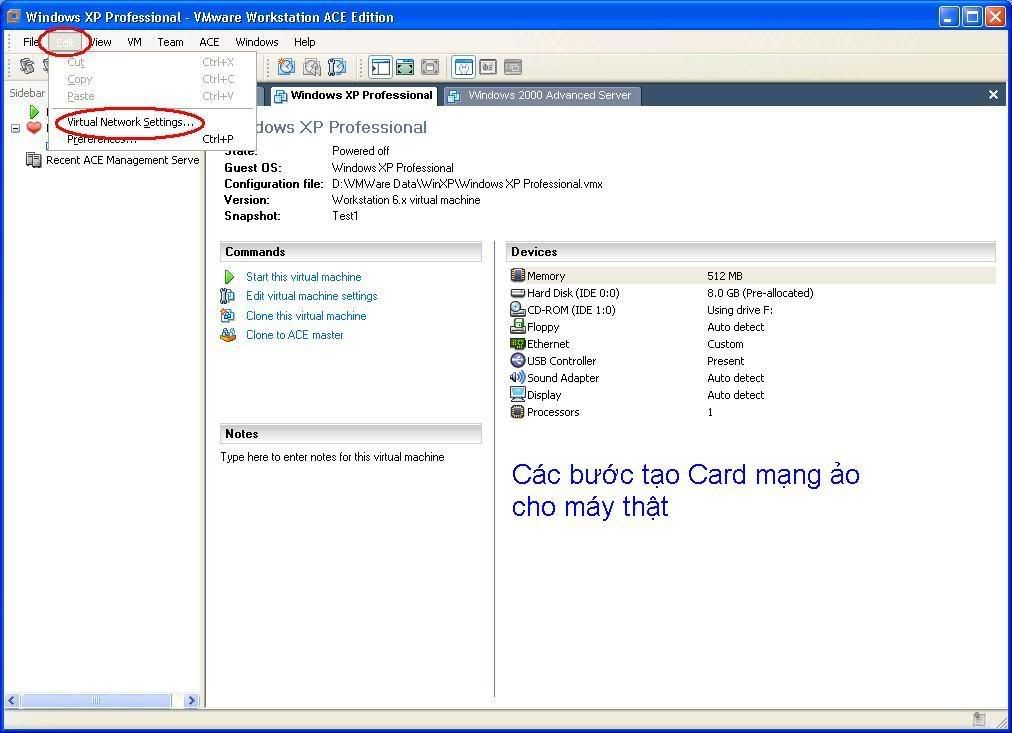
Chọn Edit > Virtual Network Settings > Host Virtual Adapters như 2 hình dưới:

Click this bar to view the small image.


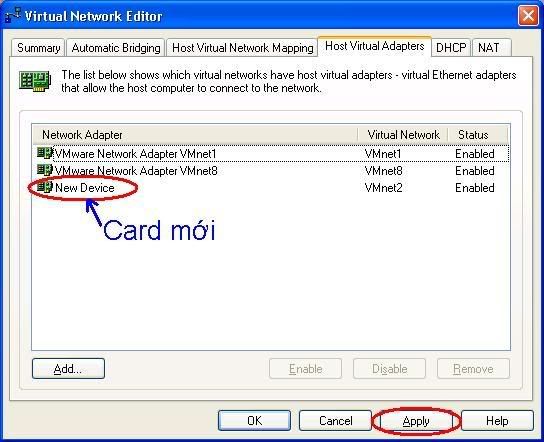
Chọn Add...
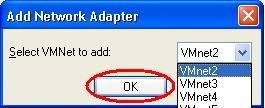
Ở ô Select VMNet to add bạn chọn Switch để gắn card mạng này vào.
VMWare đã tạo ra 10 Switch ảo cho chúng ta sử dụng nó có tên lần lượt là VMnet0 đến VMnet9
Ở đây tôi chọn VMnet2 như hình dưới:

Sau khi nhấn OK

Sau khi nhấn Apply

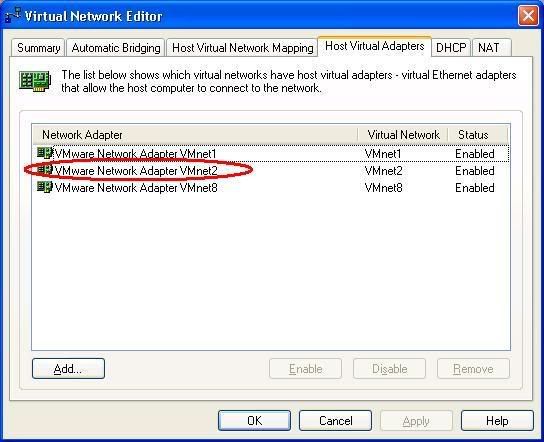
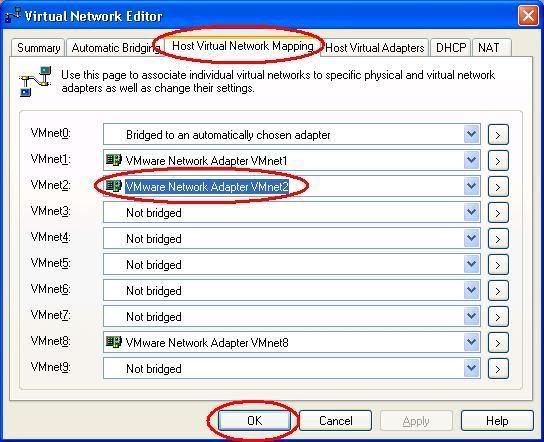
Sau khi nhấn Apply và đợi quá trình Add card mạng ảo thành công chúng ta chuyển qua Tab Host Virual Network Mapping
Thẻ này thể hiện các Switch ảo của VMWare (có 10 Switch ảo từ VMnet0-VMnet9)
Và card mạng chúng ta vừa tạo ra được gắn vào Switch VMnet2 như hình dưới:

Sau khi nhấn OK bạn trở lại màn hình giao diện chính của phần mềmVMWare, chọn máy mình muốn kết nối với máy thật (ở đây tôi chọn máyđang cài Windows XP) chọn Edit virtual machine Settings như hình dướiđể thiết lập kết nối cho card mạng của máy ảo
Click this bar to view the small image.

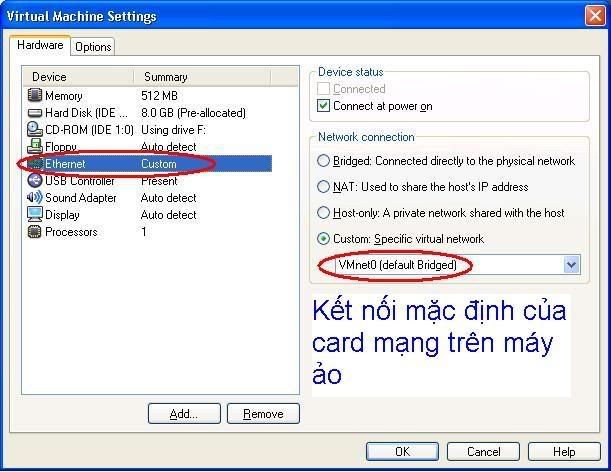
Card mạng của máy ảo mặc định được kết nói vào Bridge VMnet0 (nối theo kiểu Bridge vào Switch VMnet0) như hình dưới:

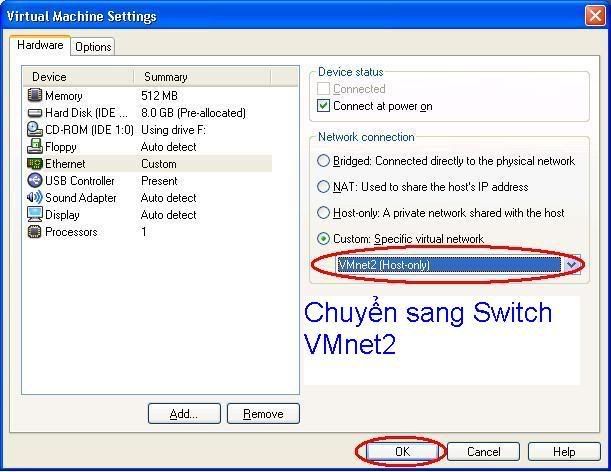
Do hồi nãy mình đã tạo Card mạng ảo "VMware Network Adapter VMnet2" cho máy thật và đã kết nối vào Switch ảo VMnet2 (Switch 2) của VMWare nên mình cũng kết nối card mạng của máy ảo vào VMnet2 (Switch 2) để giữa máy ảo và máy thật có thể thấy nhau như hình dưới:

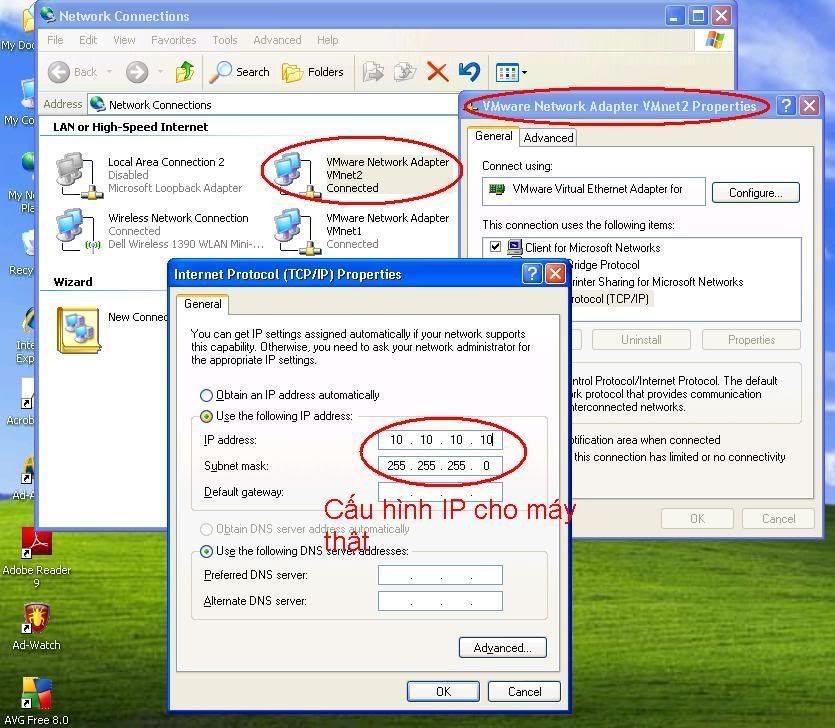
Sau khi đã kết nối cả 2 card mạng của máy thật và máy ảo vào cùngVMnet2 (cùng 1 Switch 2) thì chúng ta tiến hành cấu hình địa chỉ IP cho2 card mạng này như 2 hình dưới đây
Cấu hình Ip cho may ảo

This image has been resized. Click this bar to view the full image. The original image is sized 1012x733.

Cấu hình Ip cho may thật

Click this bar to view the small image.

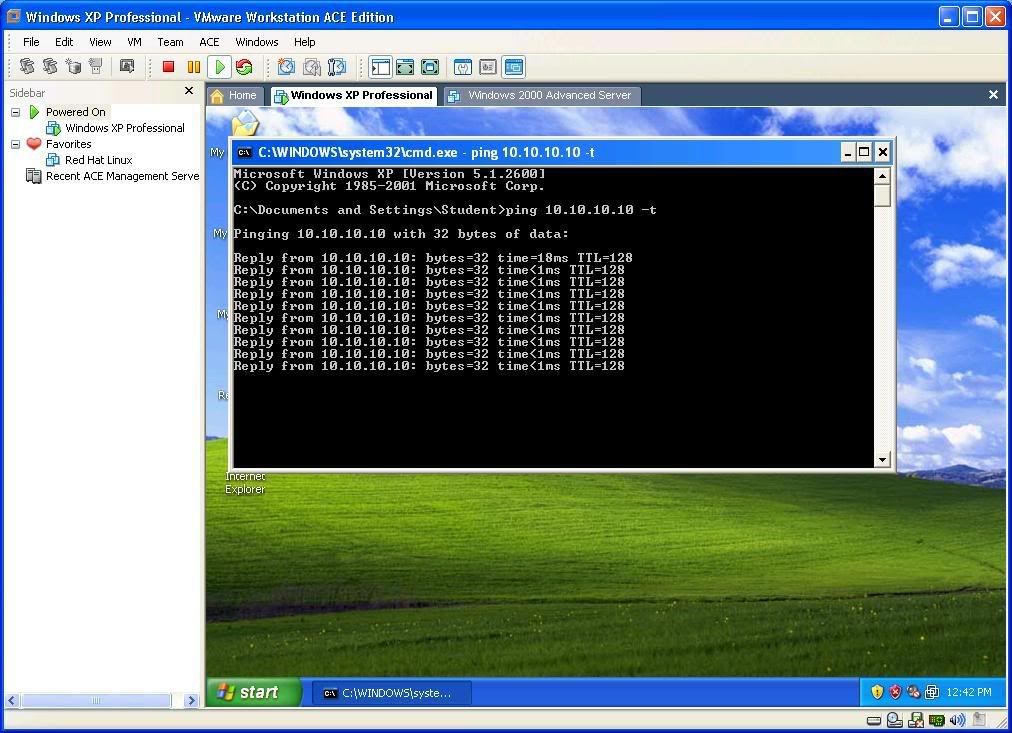
Như vậy là máy thật và máy ảo đã thông nhau. Chúng ta kiểm tra kết nốibằng lệnh Ping (nhớ là chúng ta đã đặt địa chỉ IP cho máy ảo là10.10.10.3 và IP của mấy thật là 10.10.10.10). Bây giờ mình sẽ đứng từmáy ảo đánh lệnh Ping 10.10.10.10 -t
Kết quả nhận được như hình phía dưới là OK.

Click this bar to view the small image.


Chúc các bạn thành công!
Tôi sẽ tiếp tục hướng dẫn các bạn kết nối thêm một máy ảo vào Switchnày nữa và kết nối cả 2 máy ảo cùng đi ra Inetnet vao tuần sau.
Chúc các bạn cuối tuần vui vẻ!

Đến hẹn lại nên! Sau đây mình sẽ hướng dẫn các bạn cấu hình cho máy ảo thông ra Internet như đã hứa tuần trước.
- Đúng ra thì mình có thể dùng cấu hình NAT mặcđịnh của VMWare luôn, nhưng ở đây tôi muốn các bạn thấy một điều là cácbạn có thể thay đổi NAT theo ý của mình.
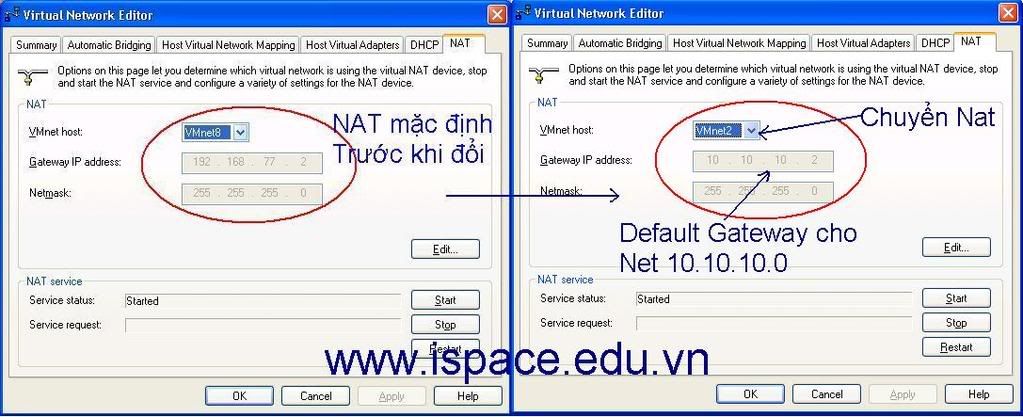
- Bây giờ các bạn mở VMWare lên vào Edit >Virtual Network Settings > Host Virtual Adapters chọn NAT và làm nhưhình dưới (chúng ta đổi NAT mặc định từ VMnet8 sang VMnet2 mà tuầntrước chúng ta đã thêm vào)

Click this bar to view the small image.

- Các bạn để ý đến dòng Gateway IP Address ở phía bên phải của hình trên (có địa chỉ là 10.10.10.2), chúng sẽ dùng nó làm Default Gateway cho card mạng của máy ảo.
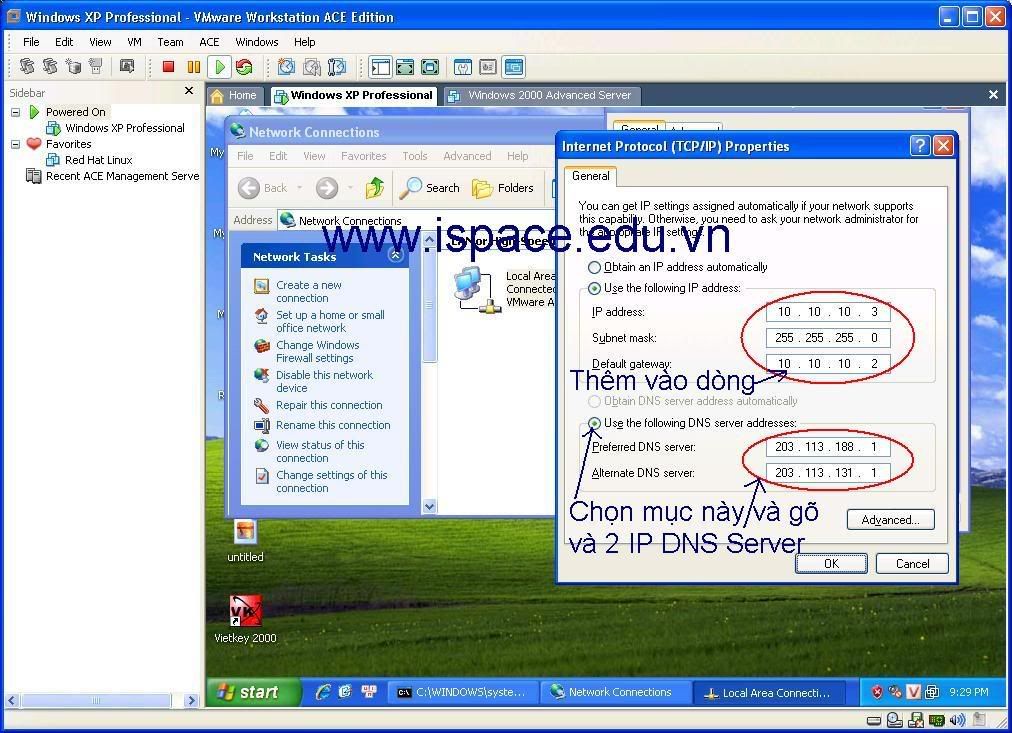
- Bây giờ bạn khởi động máy ảo Windows XP tuần trước bạn đã cấu hình lên và thêm vào các dòng như hình dưới:

Click this bar to view the small image.

- Trong hình trên bạn đánh vào 2 địa chỉ DNS server của nhà cung cấp, ởđây tôi dùng 2 DNS của Viettel (203.113.188.1 và 203.113.131.1). Bạn cóthể dùng DNS khác.
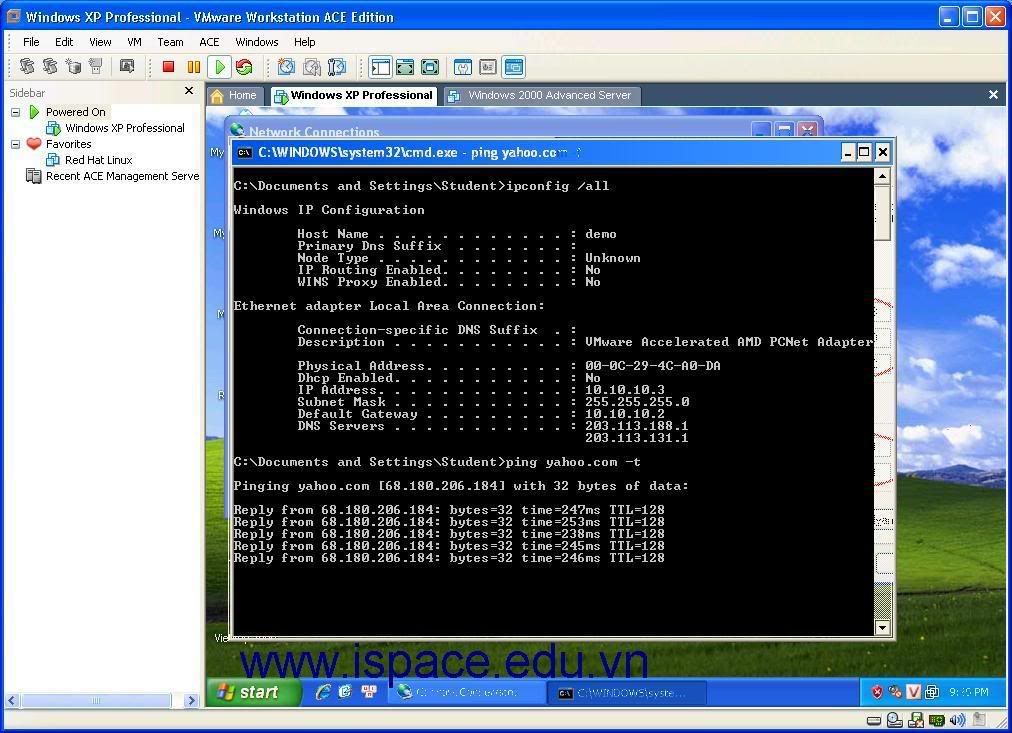
- Và đây là thành quả vất vả từ nãy tới giờ:

Click this bar to view the small image.


Chúc các bạn thành công!

Cấu hình SubNet cho một VMNet
Dưới đây tôi sẽ hướng dẫn các bạn cách cấu hình Subnet cho một Switch VMWare (VMNet)
Để cấu hình Sebnet cho một VMNet các bạn mở chương trình VMWare lên vào chọn Edit --> Virtual Network Editor...
Xuất hiện hình như sau:
Click this bar to view the small image.

Bạn click chọn thẻ Host Virtual Network Maping như hình, chọn VMNet nào bạn muốn cấu hình Subnet (VD: VMNet8), click vào dấu > bên phải và chọn Sebnet... như trong hình.
Xuất hiện hộp thoại như hình dưới:

Sửa lại Subnet như hình (VD từ 192.168.130.0 thành 192.168.131.0)
Sau đó vào NAT để kiểm tra kết quả về Getway IP address.
Kết quả thu được như hình dưới:
Click this bar to view the small image.

- Hình bên trái là Getway IP address khi chưa đổi Subnet
- Hình bên phải là Getway IP address khi đã đổi Subnet

Chúc các bạn thành công